Domain personalised.de kaufen?
Wir ziehen mit dem Projekt
personalised.de um.
Sind Sie am Kauf der Domain
personalised.de interessiert?
domain@kv-gmbh.de · 0541-91531010
Domain personalised.de kaufen?
Was bedeutet Netzlaufwerk?
Ein Netzlaufwerk ist ein Speicherbereich auf einem Server oder einem anderen Computer, der über ein Netzwerk zugänglich ist. Es ermöglicht Benutzern, Dateien und Ordner von verschiedenen Geräten aus zu speichern, abzurufen und zu bearbeiten. Netzlaufwerke werden häufig in Unternehmen eingesetzt, um eine zentrale Datenablage für Mitarbeiter bereitzustellen. Sie können auch für den Austausch von Dateien zwischen verschiedenen Benutzern verwendet werden. Netzlaufwerke werden normalerweise über eine Netzwerkfreigabe oder einen speziellen Dateiserver bereitgestellt. **
Wie erstelle ich ein Netzlaufwerk?
Um ein Netzlaufwerk zu erstellen, musst du zuerst sicherstellen, dass du mit dem Netzwerk verbunden bist. Öffne dann den Datei-Explorer und klicke auf "Dieser PC". Wähle im Menü die Option "Netzlaufwerk verbinden" aus. Dort kannst du den Laufwerksbuchstaben auswählen und den Pfad zum Netzwerkordner eingeben. Klicke auf "Fertig stellen" und gib gegebenenfalls deine Anmeldeinformationen ein. Das Netzlaufwerk sollte nun erstellt sein und im Datei-Explorer angezeigt werden. **
Ähnliche Suchbegriffe für Netzlaufwerk
Top-Angebote
Produkte zum Begriff Netzlaufwerk:
-
Ehemalige persönlichEhemalige persönlich , Das im Jahr 1573 gegründete Mariengymnasium Jever hat in seiner über 450-jährigen Geschichte zahlreiche regional und überregional bedeutsame Personen hervorgebracht. Nach den berühmten Ehemaligen der Vergangenheit um das Jahr 1800 sind in Jever seit langer Zeit Straßen, Denkmäler und andere Dinge benannt. Tatsächlich ist die verklärte Bewunderung dieser Lebensläufe allerdings ein romantisierender Reflex des Historismus auf die beginnende komplexe Moderne und die Aufbruchsstimmung des Wilhelminismus. Und so wurden dem Jeverland seine heimatlichen Heroen auf die Fahnen geschrieben. Es war ein wesentliches Anliegen der Reihe "Ehemalige persönlich" in den Jahren von 2010 bis 2020, dieses überkommene Missverständnis aufzulösen und aufzuzeigen, dass das Mariengymnasium auch in der zweiten Hälfte des 20. Jahrhunderts herausragende Persönlichkeiten und exzellente Akteure hervorgebracht hat, die im Rahmen der Reihe als Expertinnen und Experten an ihre Frühere Schule zurückkehrten und sich dort der interessierten Öffentlichkeit und der aktuellen Schülerschaft präsentierten. Nicht nur aus diesem Grund liegt die Reihe "Ehemalige persönlich" in 20 Folgen jetzt auch als Sammelband in Buchform vor. , Elektromotoren & -teile > Elektro- & Hybridautoteile , Erscheinungsjahr: 20250303, Redaktion: Bollmeyer, Matthias, Seitenzahl/Blattzahl: 272, Abbildungen: durchgehend farbig bebildert, Keyword: Chronik; Ehemalige; Jever; Jubiläum; Mariengymnasium, Fachschema: Niedersachsen / Roman, Erzählung~Regionalentwicklung, Fachkategorie: Belletristik: allgemein und literarisch, Warengruppe: HC/Belletristik/Romane/Erzählungen, UNSPSC: 49019900, Warenverzeichnis für die Außenhandelsstatistik: 49019900, Länge: 300, Breite: 215, Höhe: 23, Gewicht: 1212, Produktform: Gebunden,39,00 €*Versand: 0,00 €Sichere Weiterleitung zum Anbieter
-
Personalised, Fachbücher von Mark Abraham, David C. EdelmanIn einer Welt, in der Verbraucher mehr erwarten – sofort und nahtlos – ist Personalisierung ein strategisches Gebot. Verbraucher wünschen sich personalisierte Erlebnisse, doch nur wenige Unternehmen stellen sich dieser Herausforderung. Diejenigen, die in der Personalisierung erfolgreich sind, bauen vertrauensvolle Beziehungen zu Millionen von Kunden auf und binden sie in jedem Schritt ihrer Reise ein. Durch die Kraft der KI überdenken sie ihre Abläufe und entfalten die Kreativität ihrer Teams, um jede Interaktion zu verfeinern und die Kunden dabei zu begeistern. Allerdings gelingt es den meisten Unternehmen nicht, Personalisierung gut umzusetzen, was zu verschwendetem Geld, vergeblicher Mühe und enttäuschten Erwartungen führt. Damit Personalisierung effektiv ist, muss sie ein zentrales Element der Strategie einer Organisation sein. „Personalisierte“ ist ein Leitfaden für die Umsetzung echter Personalisierung in grossem Massstab. In diesem Buch beschreiben Mark Abraham von der Boston Consulting Group und David C. Edelman von der Harvard Business School die fünf Versprechen der Personalisierung: 1. Ermächtigen Sie mich: Verstehen Sie die Bedürfnisse jedes Kunden und wie man sie am besten erfüllt. 2. Kennen Sie mich: Gewinnen Sie das Vertrauen der Kunden und die Erlaubnis, ihre Daten zu nutzen, um ihr Erlebnis zu verbessern. 3. Erreichen Sie mich: Sprechen Sie den richtigen Kunden über den richtigen Kanal zur richtigen Zeit an. 4. Zeigen Sie mir: Passen Sie einzigartige Inhalte an, die für jeden Kunden relevant sind, ermöglicht durch generative KI. 5. Begeistern Sie mich: Entwickeln Sie neue Arbeitsweisen und stellen Sie kontinuierliche Verbesserungen sicher, damit das Erlebnis eines Kunden magisch erscheint. Mit detaillierten Beispielen aus verschiedenen Branchen – einschliesslich Einzelhandel, Gesundheitswesen, Banken, Technologie und Reisen – wird dieses Buch Führungskräften helfen, zu lernen, wie sie Personalisierung ins Zentrum ihrer Strategie stellen, das Wachstum beschleunigen und ihren Anteil am 2 Billionen Dollar schweren Personalisierungsmarkt sichern können.27,30 €*Versand: 0,00 €Sichere Weiterleitung zum Anbieter
-
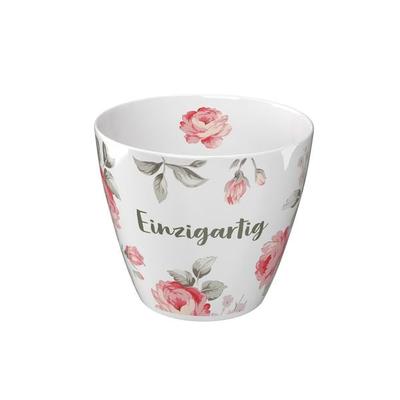
Tasse - EinzigartigVorhang Auf: Hier Kommt Die Beliebte Tassenkollektion In Neuen Designs. Die Tassen Ohne Henkel Liegen Extrem Gut In Der Hand Und Sind Ein Wunderschönes Geschenk Für Alle Lieblingsmenschen. Dies Ist Ein Von Hand Dekoriertes Produkt.12,99 €*Versand: 2,95 €Sichere Weiterleitung zum Anbieter



-
Wie verbindet man ein Netzlaufwerk?
Um ein Netzlaufwerk zu verbinden, musst du zuerst sicherstellen, dass du mit dem Netzwerk verbunden bist, in dem sich das Laufwerk befindet. Öffne dann den Datei-Explorer auf deinem Computer und klicke auf "Dieser PC". Wähle dort die Option "Netzlaufwerk verbinden" aus und gib den Pfad zum Netzlaufwerk ein, z.B. \\Servername\Freigabename. Du wirst dann nach deinen Anmeldeinformationen für das Netzwerk gefragt, die du eingeben musst, um das Laufwerk erfolgreich zu verbinden. Sobald die Verbindung hergestellt ist, kannst du auf das Netzlaufwerk wie auf jedes andere Laufwerk auf deinem Computer zugreifen. **
-
Wie verbinde ich ein Netzlaufwerk?
Um ein Netzlaufwerk zu verbinden, musst du zuerst sicherstellen, dass du mit dem Netzwerk verbunden bist. Gehe dann zum Explorer und klicke auf "Dieser PC". Wähle oben im Menü die Option "Netzlaufwerk verbinden" aus. Dort kannst du den Pfad zum Netzlaufwerk eingeben und gegebenenfalls Benutzername und Passwort angeben. Klicke dann auf "Fertigstellen" und das Netzlaufwerk sollte verbunden sein. Du kannst nun auf die Dateien und Ordner im Netzlaufwerk zugreifen. **
-
Wie erstelle ich ein Netzlaufwerk?
Um ein Netzlaufwerk zu erstellen, musst du zunächst sicherstellen, dass du mit dem Netzwerk verbunden bist. Klicke dann mit der rechten Maustaste auf "Dieser PC" und wähle "Netzlaufwerk verbinden". Wähle einen Laufwerksbuchstaben aus und gib den Pfad des Netzwerkordners ein, den du verbinden möchtest. Klicke auf "Fertig stellen" und das Netzlaufwerk wird erstellt. **
-
Wie kann ich ein Netzlaufwerk verbinden?
Um ein Netzlaufwerk zu verbinden, musst du zuerst sicherstellen, dass du mit dem Netzwerk verbunden bist. Öffne dann den Datei-Explorer auf deinem Computer und klicke auf "Dieser PC". Wähle dort die Option "Computer" und dann "Netzlaufwerk verbinden". Gib den Pfad zum Netzlaufwerk ein, den du verbinden möchtest, und folge den Anweisungen, um dich mit deinen Netzwerkzugangsdaten anzumelden. Nachdem du die Verbindung hergestellt hast, kannst du auf das Netzlaufwerk wie auf jeden anderen Ordner auf deinem Computer zugreifen. **
Wie kann ich auf das Netzlaufwerk zugreifen?
Um auf ein Netzlaufwerk zuzugreifen, musst du zunächst sicherstellen, dass du mit dem Netzwerk verbunden bist. Öffne dann den Datei-Explorer auf deinem Computer und klicke auf "Dieser PC". Dort solltest du das Netzlaufwerk unter den verfügbaren Laufwerken sehen. Klicke einfach darauf, um darauf zuzugreifen und die Dateien zu durchsuchen. **
Erkennt Adobe Solid State Drive als Netzlaufwerk?
Nein, Adobe erkennt Solid State Drives (SSDs) nicht als Netzlaufwerke. Ein SSD ist eine Art Festplatte, während ein Netzlaufwerk ein Speicherort ist, der über ein Netzwerk zugänglich ist. Adobe kann jedoch auf Dateien zugreifen, die auf einem SSD oder einem Netzlaufwerk gespeichert sind. **
Top-Angebote
Produkte zum Begriff Netzlaufwerk:
-
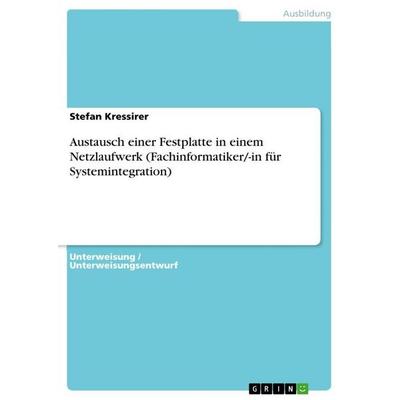
Austausch einer Festplatte in einem Netzlaufwerk (Fachinformatiker/-in für Systemintegration), Taschenbuch von Stefan Kressirer, GRIN,Austausch Einer Festplatte In Einem Netzlaufwerk (fachinformatiker/-in Für Systemintegration), Taschenbuch Von Stefan Kressirer, Grin, 978-3-656-82354-4, Seitenanzahl: 1614,99 €*Versand: 0,00 €Sichere Weiterleitung zum Anbieter
-
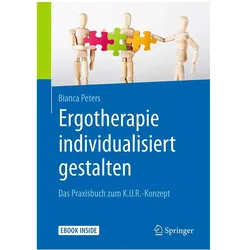
Arbeitsbuch Ergotherapie individualisiert gestalten, Fachbücher von Bianca PetersPassend zu den vorgestellten Methoden in Bianca Peters Buch "Ergotherapie individualisiert gestalten - Lösungsorientiertes Arbeiten mit dem K.U.R.-Konzept" bietet dieses Buch eine umfassende Sammlung an Arbeitsmaterial für die Praxis. Die Unterlagen sind abgestimmt auf Kinder und Jugendliche, Erwachsene, Eltern und den Therapeuten selbst. 140 Kopiervorlagen können über den gesamten Therapieverlauf, vom Erstkontakt bis zum Abschlussgespräch, eingesetzt werden. Die Materialien enthalten Variationen, die auf einzelne Typen der Klienten abgestimmt sind. Über das eBook können Sie die Vorlagen schnell ausdrucken oder in digitaler Form verwenden.34,99 €*Versand: 0,00 €Sichere Weiterleitung zum Anbieter
-
Ehemalige persönlichEhemalige persönlich , Das im Jahr 1573 gegründete Mariengymnasium Jever hat in seiner über 450-jährigen Geschichte zahlreiche regional und überregional bedeutsame Personen hervorgebracht. Nach den berühmten Ehemaligen der Vergangenheit um das Jahr 1800 sind in Jever seit langer Zeit Straßen, Denkmäler und andere Dinge benannt. Tatsächlich ist die verklärte Bewunderung dieser Lebensläufe allerdings ein romantisierender Reflex des Historismus auf die beginnende komplexe Moderne und die Aufbruchsstimmung des Wilhelminismus. Und so wurden dem Jeverland seine heimatlichen Heroen auf die Fahnen geschrieben. Es war ein wesentliches Anliegen der Reihe "Ehemalige persönlich" in den Jahren von 2010 bis 2020, dieses überkommene Missverständnis aufzulösen und aufzuzeigen, dass das Mariengymnasium auch in der zweiten Hälfte des 20. Jahrhunderts herausragende Persönlichkeiten und exzellente Akteure hervorgebracht hat, die im Rahmen der Reihe als Expertinnen und Experten an ihre Frühere Schule zurückkehrten und sich dort der interessierten Öffentlichkeit und der aktuellen Schülerschaft präsentierten. Nicht nur aus diesem Grund liegt die Reihe "Ehemalige persönlich" in 20 Folgen jetzt auch als Sammelband in Buchform vor. , Elektromotoren & -teile > Elektro- & Hybridautoteile , Erscheinungsjahr: 20250303, Redaktion: Bollmeyer, Matthias, Seitenzahl/Blattzahl: 272, Abbildungen: durchgehend farbig bebildert, Keyword: Chronik; Ehemalige; Jever; Jubiläum; Mariengymnasium, Fachschema: Niedersachsen / Roman, Erzählung~Regionalentwicklung, Fachkategorie: Belletristik: allgemein und literarisch, Warengruppe: HC/Belletristik/Romane/Erzählungen, UNSPSC: 49019900, Warenverzeichnis für die Außenhandelsstatistik: 49019900, Länge: 300, Breite: 215, Höhe: 23, Gewicht: 1212, Produktform: Gebunden,39,00 €*Versand: 0,00 €Sichere Weiterleitung zum Anbieter
-
Was bedeutet Netzlaufwerk?
Ein Netzlaufwerk ist ein Speicherbereich auf einem Server oder einem anderen Computer, der über ein Netzwerk zugänglich ist. Es ermöglicht Benutzern, Dateien und Ordner von verschiedenen Geräten aus zu speichern, abzurufen und zu bearbeiten. Netzlaufwerke werden häufig in Unternehmen eingesetzt, um eine zentrale Datenablage für Mitarbeiter bereitzustellen. Sie können auch für den Austausch von Dateien zwischen verschiedenen Benutzern verwendet werden. Netzlaufwerke werden normalerweise über eine Netzwerkfreigabe oder einen speziellen Dateiserver bereitgestellt. **
-
Wie erstelle ich ein Netzlaufwerk?
Um ein Netzlaufwerk zu erstellen, musst du zuerst sicherstellen, dass du mit dem Netzwerk verbunden bist. Öffne dann den Datei-Explorer und klicke auf "Dieser PC". Wähle im Menü die Option "Netzlaufwerk verbinden" aus. Dort kannst du den Laufwerksbuchstaben auswählen und den Pfad zum Netzwerkordner eingeben. Klicke auf "Fertig stellen" und gib gegebenenfalls deine Anmeldeinformationen ein. Das Netzlaufwerk sollte nun erstellt sein und im Datei-Explorer angezeigt werden. **
-
Wie verbindet man ein Netzlaufwerk?
Um ein Netzlaufwerk zu verbinden, musst du zuerst sicherstellen, dass du mit dem Netzwerk verbunden bist, in dem sich das Laufwerk befindet. Öffne dann den Datei-Explorer auf deinem Computer und klicke auf "Dieser PC". Wähle dort die Option "Netzlaufwerk verbinden" aus und gib den Pfad zum Netzlaufwerk ein, z.B. \\Servername\Freigabename. Du wirst dann nach deinen Anmeldeinformationen für das Netzwerk gefragt, die du eingeben musst, um das Laufwerk erfolgreich zu verbinden. Sobald die Verbindung hergestellt ist, kannst du auf das Netzlaufwerk wie auf jedes andere Laufwerk auf deinem Computer zugreifen. **
-
Wie verbinde ich ein Netzlaufwerk?
Um ein Netzlaufwerk zu verbinden, musst du zuerst sicherstellen, dass du mit dem Netzwerk verbunden bist. Gehe dann zum Explorer und klicke auf "Dieser PC". Wähle oben im Menü die Option "Netzlaufwerk verbinden" aus. Dort kannst du den Pfad zum Netzlaufwerk eingeben und gegebenenfalls Benutzername und Passwort angeben. Klicke dann auf "Fertigstellen" und das Netzlaufwerk sollte verbunden sein. Du kannst nun auf die Dateien und Ordner im Netzlaufwerk zugreifen. **
Ähnliche Suchbegriffe für Netzlaufwerk
-
Personalised, Fachbücher von Mark Abraham, David C. EdelmanIn einer Welt, in der Verbraucher mehr erwarten – sofort und nahtlos – ist Personalisierung ein strategisches Gebot. Verbraucher wünschen sich personalisierte Erlebnisse, doch nur wenige Unternehmen stellen sich dieser Herausforderung. Diejenigen, die in der Personalisierung erfolgreich sind, bauen vertrauensvolle Beziehungen zu Millionen von Kunden auf und binden sie in jedem Schritt ihrer Reise ein. Durch die Kraft der KI überdenken sie ihre Abläufe und entfalten die Kreativität ihrer Teams, um jede Interaktion zu verfeinern und die Kunden dabei zu begeistern. Allerdings gelingt es den meisten Unternehmen nicht, Personalisierung gut umzusetzen, was zu verschwendetem Geld, vergeblicher Mühe und enttäuschten Erwartungen führt. Damit Personalisierung effektiv ist, muss sie ein zentrales Element der Strategie einer Organisation sein. „Personalisierte“ ist ein Leitfaden für die Umsetzung echter Personalisierung in grossem Massstab. In diesem Buch beschreiben Mark Abraham von der Boston Consulting Group und David C. Edelman von der Harvard Business School die fünf Versprechen der Personalisierung: 1. Ermächtigen Sie mich: Verstehen Sie die Bedürfnisse jedes Kunden und wie man sie am besten erfüllt. 2. Kennen Sie mich: Gewinnen Sie das Vertrauen der Kunden und die Erlaubnis, ihre Daten zu nutzen, um ihr Erlebnis zu verbessern. 3. Erreichen Sie mich: Sprechen Sie den richtigen Kunden über den richtigen Kanal zur richtigen Zeit an. 4. Zeigen Sie mir: Passen Sie einzigartige Inhalte an, die für jeden Kunden relevant sind, ermöglicht durch generative KI. 5. Begeistern Sie mich: Entwickeln Sie neue Arbeitsweisen und stellen Sie kontinuierliche Verbesserungen sicher, damit das Erlebnis eines Kunden magisch erscheint. Mit detaillierten Beispielen aus verschiedenen Branchen – einschliesslich Einzelhandel, Gesundheitswesen, Banken, Technologie und Reisen – wird dieses Buch Führungskräften helfen, zu lernen, wie sie Personalisierung ins Zentrum ihrer Strategie stellen, das Wachstum beschleunigen und ihren Anteil am 2 Billionen Dollar schweren Personalisierungsmarkt sichern können.27,30 €*Versand: 0,00 €Sichere Weiterleitung zum Anbieter
-
Tasse - EinzigartigVorhang Auf: Hier Kommt Die Beliebte Tassenkollektion In Neuen Designs. Die Tassen Ohne Henkel Liegen Extrem Gut In Der Hand Und Sind Ein Wunderschönes Geschenk Für Alle Lieblingsmenschen. Dies Ist Ein Von Hand Dekoriertes Produkt.12,99 €*Versand: 2,95 €Sichere Weiterleitung zum Anbieter
-
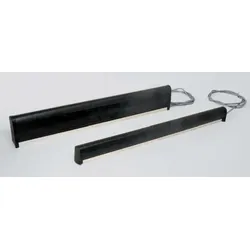
Tousek Sicherheitsleiste TXE49 Grundpreis Endleiste, ohne C-Profil, Einzelanfertigung, deshalb keine Rücknahme möglichSicherheitsleiste TXEGrundpreis einseitiger Anschluss (Endleiste)Preisberechnung: Grundpreis + (cm-Preis x Länge)Produktmerkmale- Zur Absicherung von Schließkanten und Scherstellen- Gummiprofil mit integrierten Schaltflächen und 1m Anschlusskabel,- Endwiderstand 8,2kΩ- Endleiste oder Durchgangsleiste- Optional mit längerem AnschlusskabelBestellen Sie zu diesem Grundpreis die entsprechende LeisteSicherheitsleiste TXE49238,65 €*Versand: 5,90 €Sichere Weiterleitung zum Anbieter
-
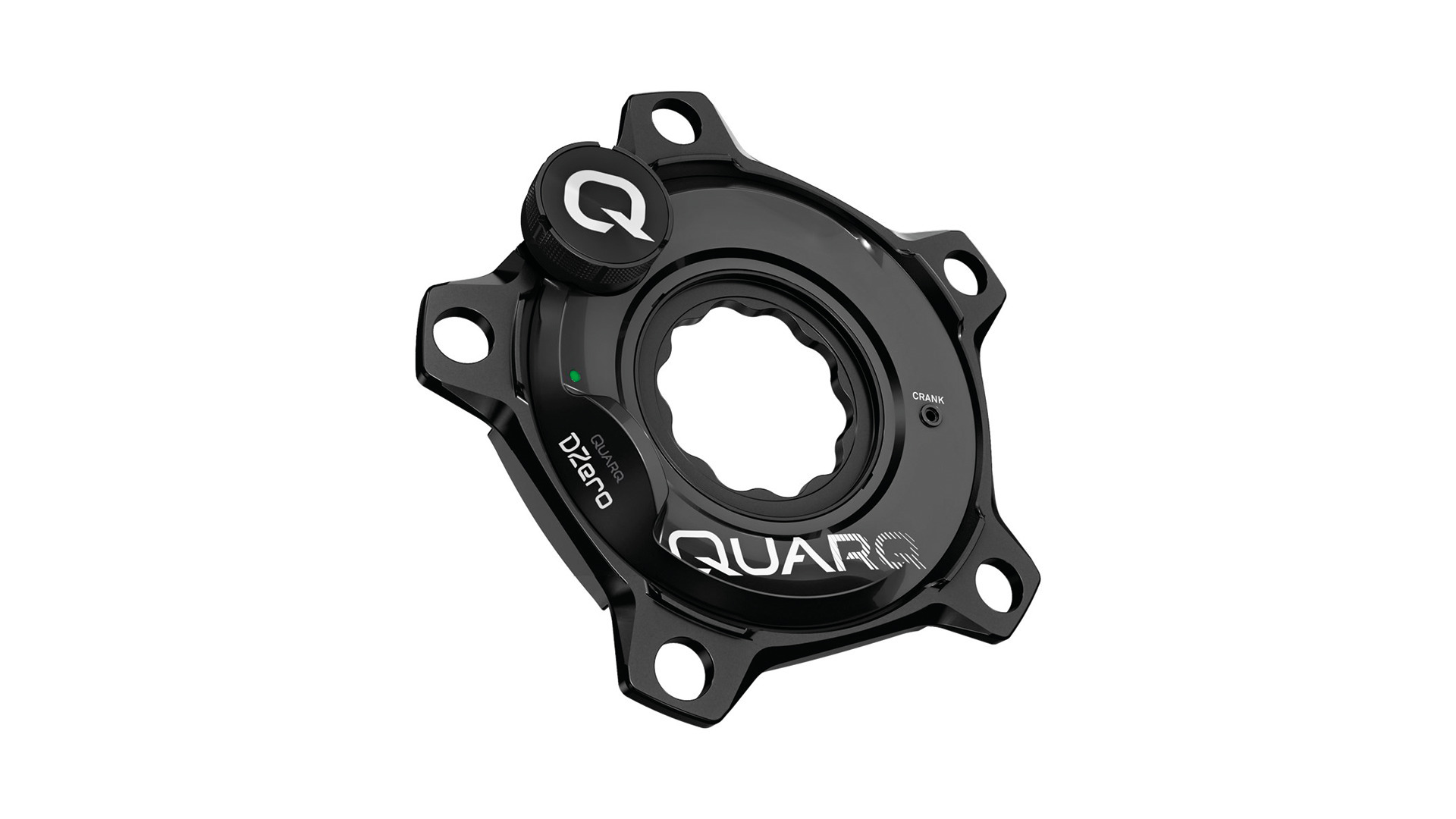
Quarq Kurbel-Ster-Leistungsmesser, spezialisierter Spinnen-Leistungsmesser, spezialisiert 110 mmDer Quarq DZero Powermeter Spider ist kompatibel mit Specialized S-Works Rennradkurbeln ab Modelljahr 2013. Für die Installation ist ein spezielles Sicherungsringwerkzeug erforderlich. Eigenschaften: - 10K Active Temperature Compensation - Drahtlose Datenübertragung über Bluetooth Low Energy oder ANT+ - Kettenschaltungen erfordern keine Neukalibrierung hat keinen Einfluss auf die Messgenauigkeit - Trittfrequenzmessung über Beschleunigungssensoren (kein zusätzlicher Magnet erforderlich!) - Wasserdichte Konstruktion gemäß IPX7-Standard - LED-Power-Anzeige informiert immer über den Batteriestatus - 200 Stunden Laufzeit (werkzeugloser Batteriewechsel nach CR2032 Standard) - Kräftegleichgewicht - +/- 1,5% Messgenauigkeit Technische Spezifikationen: - Materialspinne: Aluminium - Lochkreis: 110 mm, kompakt 5-armig - Kompatibilität Kurbel: Specialized S-Works Rennradkurbeln von 2013 - Technologie: Quarq Powermeter - Kettenblätter: ohne KURBELSTERN QUARQ LK 110 FUER SPECIALIZED QUARQ Kurbelster365,99 €*Versand: 0,00 €Sichere Weiterleitung zum Anbieter
-
Wie erstelle ich ein Netzlaufwerk?
Um ein Netzlaufwerk zu erstellen, musst du zunächst sicherstellen, dass du mit dem Netzwerk verbunden bist. Klicke dann mit der rechten Maustaste auf "Dieser PC" und wähle "Netzlaufwerk verbinden". Wähle einen Laufwerksbuchstaben aus und gib den Pfad des Netzwerkordners ein, den du verbinden möchtest. Klicke auf "Fertig stellen" und das Netzlaufwerk wird erstellt. **
-
Wie kann ich ein Netzlaufwerk verbinden?
Um ein Netzlaufwerk zu verbinden, musst du zuerst sicherstellen, dass du mit dem Netzwerk verbunden bist. Öffne dann den Datei-Explorer auf deinem Computer und klicke auf "Dieser PC". Wähle dort die Option "Computer" und dann "Netzlaufwerk verbinden". Gib den Pfad zum Netzlaufwerk ein, den du verbinden möchtest, und folge den Anweisungen, um dich mit deinen Netzwerkzugangsdaten anzumelden. Nachdem du die Verbindung hergestellt hast, kannst du auf das Netzlaufwerk wie auf jeden anderen Ordner auf deinem Computer zugreifen. **
-
Wie kann ich auf das Netzlaufwerk zugreifen?
Um auf ein Netzlaufwerk zuzugreifen, musst du zunächst sicherstellen, dass du mit dem Netzwerk verbunden bist. Öffne dann den Datei-Explorer auf deinem Computer und klicke auf "Dieser PC". Dort solltest du das Netzlaufwerk unter den verfügbaren Laufwerken sehen. Klicke einfach darauf, um darauf zuzugreifen und die Dateien zu durchsuchen. **
-
Erkennt Adobe Solid State Drive als Netzlaufwerk?
Nein, Adobe erkennt Solid State Drives (SSDs) nicht als Netzlaufwerke. Ein SSD ist eine Art Festplatte, während ein Netzlaufwerk ein Speicherort ist, der über ein Netzwerk zugänglich ist. Adobe kann jedoch auf Dateien zugreifen, die auf einem SSD oder einem Netzlaufwerk gespeichert sind. **
* Alle Preise verstehen sich inklusive der gesetzlichen Mehrwertsteuer und ggf. zuzüglich Versandkosten. Die Angebotsinformationen basieren auf den Angaben des jeweiligen Shops und werden über automatisierte Prozesse aktualisiert. Eine Aktualisierung in Echtzeit findet nicht statt, so dass es im Einzelfall zu Abweichungen kommen kann. ** Hinweis: Teile dieses Inhalts wurden von KI erstellt.