Domain personalised.de kaufen?
Wir ziehen mit dem Projekt
personalised.de um.
Sind Sie am Kauf der Domain
personalised.de interessiert?
domain@kv-gmbh.de · 0541-91531010
Domain personalised.de kaufen?
Warum funktioniert Snipping Tool nicht?
Warum funktioniert Snipping Tool nicht? Gibt es eine Fehlermeldung, die angezeigt wird? Hast du versucht, das Programm neu zu starten oder deinen Computer neu zu starten? Möglicherweise liegt das Problem an fehlenden Berechtigungen oder an einer beschädigten Datei. Hast du die neueste Version des Snipping Tools installiert? **
Wie installiere ich Snipping Tool?
Um das Snipping Tool auf einem Windows-Computer zu installieren, müssen Sie zuerst sicherstellen, dass es nicht bereits auf Ihrem System vorhanden ist. Geben Sie dazu "Snipping Tool" in die Windows-Suchleiste ein. Wenn es nicht gefunden wird, können Sie es über die Systemsteuerung unter "Programme und Funktionen" installieren. Klicken Sie auf "Windows-Funktionen aktivieren oder deaktivieren" und suchen Sie nach dem Snipping Tool. Aktivieren Sie das Kontrollkästchen neben dem Snipping Tool und klicken Sie auf "OK". Das Snipping Tool sollte nun auf Ihrem Computer installiert sein und kann über die Windows-Suche oder das Startmenü geöffnet werden. **


Ähnliche Suchbegriffe für Snipping
Top-Angebote
Produkte zum Begriff Snipping:
-
Ehemalige persönlichEhemalige persönlich , Das im Jahr 1573 gegründete Mariengymnasium Jever hat in seiner über 450-jährigen Geschichte zahlreiche regional und überregional bedeutsame Personen hervorgebracht. Nach den berühmten Ehemaligen der Vergangenheit um das Jahr 1800 sind in Jever seit langer Zeit Straßen, Denkmäler und andere Dinge benannt. Tatsächlich ist die verklärte Bewunderung dieser Lebensläufe allerdings ein romantisierender Reflex des Historismus auf die beginnende komplexe Moderne und die Aufbruchsstimmung des Wilhelminismus. Und so wurden dem Jeverland seine heimatlichen Heroen auf die Fahnen geschrieben. Es war ein wesentliches Anliegen der Reihe "Ehemalige persönlich" in den Jahren von 2010 bis 2020, dieses überkommene Missverständnis aufzulösen und aufzuzeigen, dass das Mariengymnasium auch in der zweiten Hälfte des 20. Jahrhunderts herausragende Persönlichkeiten und exzellente Akteure hervorgebracht hat, die im Rahmen der Reihe als Expertinnen und Experten an ihre Frühere Schule zurückkehrten und sich dort der interessierten Öffentlichkeit und der aktuellen Schülerschaft präsentierten. Nicht nur aus diesem Grund liegt die Reihe "Ehemalige persönlich" in 20 Folgen jetzt auch als Sammelband in Buchform vor. , Elektromotoren & -teile > Elektro- & Hybridautoteile , Erscheinungsjahr: 20250303, Redaktion: Bollmeyer, Matthias, Seitenzahl/Blattzahl: 272, Abbildungen: durchgehend farbig bebildert, Keyword: Chronik; Ehemalige; Jever; Jubiläum; Mariengymnasium, Fachschema: Niedersachsen / Roman, Erzählung~Regionalentwicklung, Fachkategorie: Belletristik: allgemein und literarisch, Warengruppe: HC/Belletristik/Romane/Erzählungen, UNSPSC: 49019900, Warenverzeichnis für die Außenhandelsstatistik: 49019900, Länge: 300, Breite: 215, Höhe: 23, Gewicht: 1212, Produktform: Gebunden,39,00 €*Versand: 0,00 €Sichere Weiterleitung zum Anbieter
-
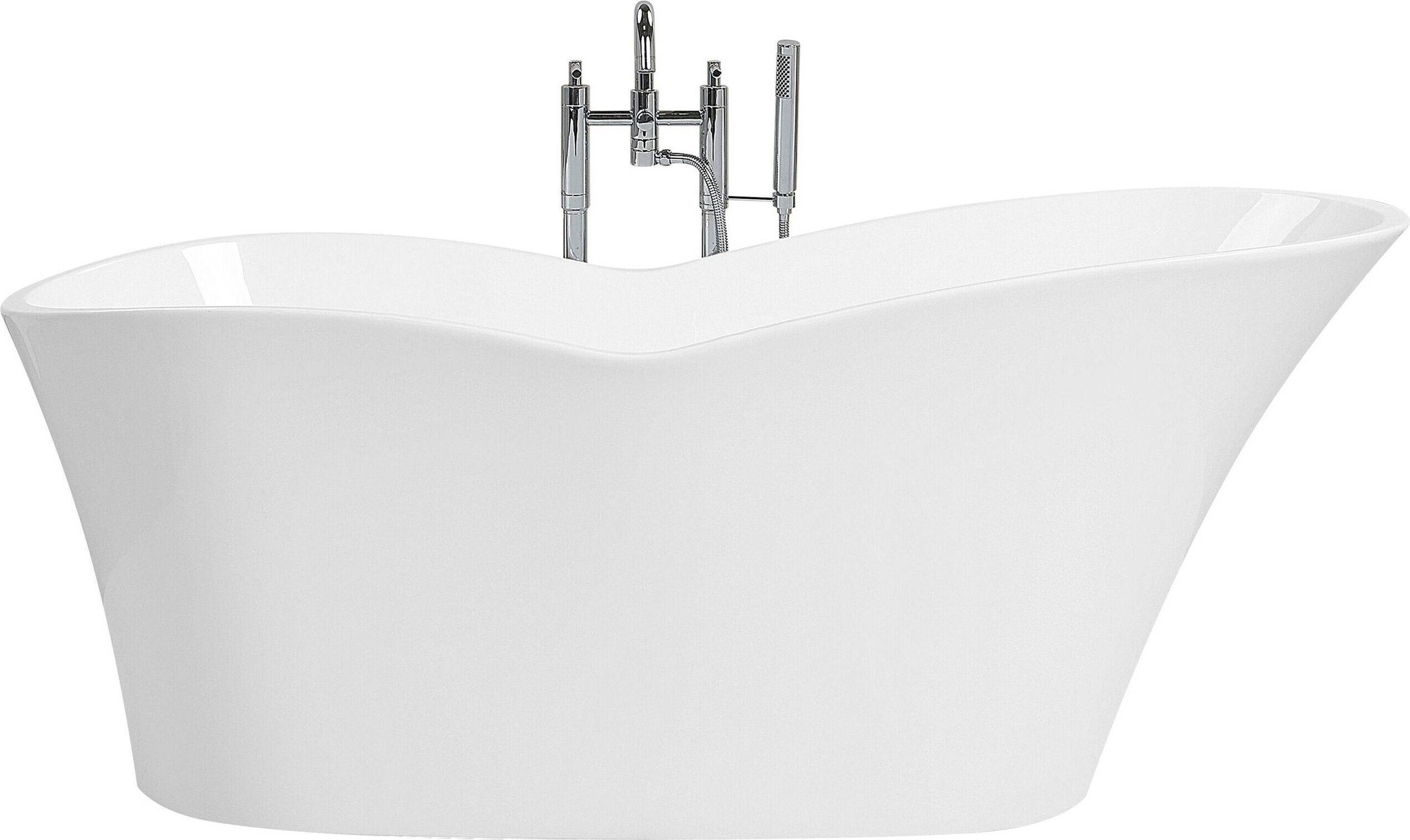
BELIANI Badewanne Sanitäracryl Weiß 170 x 80 cm Freistehend Oval Einzigartig ExklusivExklusive Badewanne in einzigartigem Design. Ein Hingucker für jedes Bad ist diese freistehende Badewanne in exklusivem, modernem Look. Zudem ist sie aus hochwertigem Sanitäracryl gefertigt und präsentiert sich mit einer stoß- und kratzunempfindlichen Oberfläche. Details: Typ: Freistehende Badewannen Farbe: Weiß Material: Acryl Form: Oval Finish: Glänzend Volumen: 243 Abmessungen: Breite: 80 cm Innere Abmessungen: 108x49x46 Länge: 170 cm Höhe: 74 cm Gewicht: 50 kg Max. Belastung: 250 kg Sie kaufen: Inkl. Abflussrohr, 1 x Badewanne, 1 x Überlaufsystem, Nicht im Lieferumfang enthalten: Armatur Produktvorteile: Abflusssystem mit Überlaufschutz, Robust und stossfest, Ausgezeichneter Platz zum Entspannen, Modernes Design, Besonders pflegeleicht Montage: Installation benötigt. 45 - 60 Min. Zusatzinformationen: Alle Anschlüsse müssen entsprechend dieser Bedienungsanleitung und den in Ihrem Land gültigen Normen durchgeführt werden. Geeignete Schläuche sollten von einem vor Ort erworben und ang1243,99 €*Versand: 0,00 €Sichere Weiterleitung zum Anbieter
-
Personalised, Fachbücher von Mark Abraham, David C. EdelmanIn einer Welt, in der Verbraucher mehr erwarten – sofort und nahtlos – ist Personalisierung ein strategisches Gebot. Verbraucher wünschen sich personalisierte Erlebnisse, doch nur wenige Unternehmen stellen sich dieser Herausforderung. Diejenigen, die in der Personalisierung erfolgreich sind, bauen vertrauensvolle Beziehungen zu Millionen von Kunden auf und binden sie in jedem Schritt ihrer Reise ein. Durch die Kraft der KI überdenken sie ihre Abläufe und entfalten die Kreativität ihrer Teams, um jede Interaktion zu verfeinern und die Kunden dabei zu begeistern. Allerdings gelingt es den meisten Unternehmen nicht, Personalisierung gut umzusetzen, was zu verschwendetem Geld, vergeblicher Mühe und enttäuschten Erwartungen führt. Damit Personalisierung effektiv ist, muss sie ein zentrales Element der Strategie einer Organisation sein. „Personalisierte“ ist ein Leitfaden für die Umsetzung echter Personalisierung in grossem Massstab. In diesem Buch beschreiben Mark Abraham von der Boston Consulting Group und David C. Edelman von der Harvard Business School die fünf Versprechen der Personalisierung: 1. Ermächtigen Sie mich: Verstehen Sie die Bedürfnisse jedes Kunden und wie man sie am besten erfüllt. 2. Kennen Sie mich: Gewinnen Sie das Vertrauen der Kunden und die Erlaubnis, ihre Daten zu nutzen, um ihr Erlebnis zu verbessern. 3. Erreichen Sie mich: Sprechen Sie den richtigen Kunden über den richtigen Kanal zur richtigen Zeit an. 4. Zeigen Sie mir: Passen Sie einzigartige Inhalte an, die für jeden Kunden relevant sind, ermöglicht durch generative KI. 5. Begeistern Sie mich: Entwickeln Sie neue Arbeitsweisen und stellen Sie kontinuierliche Verbesserungen sicher, damit das Erlebnis eines Kunden magisch erscheint. Mit detaillierten Beispielen aus verschiedenen Branchen – einschliesslich Einzelhandel, Gesundheitswesen, Banken, Technologie und Reisen – wird dieses Buch Führungskräften helfen, zu lernen, wie sie Personalisierung ins Zentrum ihrer Strategie stellen, das Wachstum beschleunigen und ihren Anteil am 2 Billionen Dollar schweren Personalisierungsmarkt sichern können.27,30 €*Versand: 0,00 €Sichere Weiterleitung zum Anbieter



-
Wie öffne ich das Snipping Tool?
Um das Snipping Tool zu öffnen, kannst du entweder die Windows-Suche verwenden und nach "Snipping Tool" suchen. Alternativ kannst du auch die Tastenkombination "Windows-Taste + Shift + S" drücken, um das Snipping Tool direkt zu öffnen. Eine weitere Möglichkeit ist, das Snipping Tool über das Startmenü unter "Windows-Zubehör" zu finden und von dort aus zu öffnen. Du kannst auch einen Rechtsklick auf die Taskleiste machen, "Neu" auswählen und dann "Snipping Tool" anklicken, um es zu öffnen. **
-
Wie funktioniert Snipping Tool Windows 10?
Das Snipping Tool ist ein integriertes Programm in Windows 10, mit dem Benutzer Screenshots erstellen können. Um das Snipping Tool zu verwenden, öffnen Sie es entweder über die Suche in der Taskleiste oder über das Startmenü. Wählen Sie dann die Art des Screenshots aus, den Sie erstellen möchten (Vollbild, rechteckiger Ausschnitt, freie Form oder Fenster). Klicken Sie auf "Neu" und ziehen Sie den Cursor über den Bereich, den Sie erfassen möchten. Anschließend können Sie den Screenshot speichern, kopieren oder bearbeiten. **
-
Was ist das Snipping Tool 3?
Das Snipping Tool 3 ist ein Bildschirmaufnahmeprogramm, das es Benutzern ermöglicht, Screenshots von ihrem Computerbildschirm zu erstellen. Es bietet verschiedene Aufnahmemodi wie Rechteck, Freiform, Fenster oder Vollbild. Mit dem Snipping Tool 3 können Benutzer ihre Screenshots bearbeiten, markieren und speichern, um sie später zu verwenden. Es ist ein nützliches Werkzeug für Präsentationen, Tutorials oder einfach nur zum Teilen von Bildschirminhalten. **
-
Wo werden Snipping Tool Bilder gespeichert?
Das Snipping Tool speichert standardmäßig die erstellten Bilder in der Zwischenablage. Wenn du ein Bild mit dem Snipping Tool aufgenommen hast, kannst du es in ein anderes Programm einfügen, z. B. in ein Bildbearbeitungsprogramm oder in ein Textverarbeitungsprogramm. Von dort aus kannst du das Bild dann speichern, wo du möchtest. Es gibt jedoch auch die Möglichkeit, die Einstellungen des Snipping Tools anzupassen, um die Bilder direkt an einem bestimmten Speicherort zu speichern. Hast du diese Einstellungen bereits geändert oder möchtest du wissen, wo die Standard-Speicherort für Snipping Tool Bilder ist? **

Wie benutze ich das Snipping Tool?
Um das Snipping Tool zu verwenden, öffne zuerst das Programm auf deinem Computer. Klicke dann auf "Neu" und wähle den Bereich aus, den du erfassen möchtest. Du kannst zwischen verschiedenen Arten von Ausschnitten wählen, z.B. Freihand, Rechteck oder Fenster. Nachdem du den gewünschten Bereich ausgewählt hast, kannst du den Ausschnitt speichern, kopieren oder markieren. Du kannst das Snipping Tool auch verwenden, um Notizen oder Markierungen auf dem Bildschirmausschnitt hinzuzufügen. **
Wie finde ich das Snipping Tool?
Das Snipping Tool ist eine integrierte Anwendung in Windows-Betriebssystemen, die es Benutzern ermöglicht, Screenshots zu erstellen. Um das Snipping Tool zu finden, können Sie einfach die Windows-Suche verwenden und nach "Snipping Tool" suchen. Alternativ können Sie auch auf das Startmenü klicken, "Alle Apps" auswählen und nach dem Snipping Tool suchen. Eine weitere Möglichkeit besteht darin, die Tastenkombination "Windows-Taste + Shift + S" zu verwenden, um das Snipping Tool schnell zu öffnen. Wenn Sie das Snipping Tool häufig verwenden, können Sie es auch an die Taskleiste oder den Desktop anheften, um einen schnellen Zugriff zu haben. **
Top-Angebote
Produkte zum Begriff Snipping:
-
Arbeitsbuch Ergotherapie individualisiert gestalten, Fachbücher von Bianca PetersPassend zu den vorgestellten Methoden in Bianca Peters Buch "Ergotherapie individualisiert gestalten - Lösungsorientiertes Arbeiten mit dem K.U.R.-Konzept" bietet dieses Buch eine umfassende Sammlung an Arbeitsmaterial für die Praxis. Die Unterlagen sind abgestimmt auf Kinder und Jugendliche, Erwachsene, Eltern und den Therapeuten selbst. 140 Kopiervorlagen können über den gesamten Therapieverlauf, vom Erstkontakt bis zum Abschlussgespräch, eingesetzt werden. Die Materialien enthalten Variationen, die auf einzelne Typen der Klienten abgestimmt sind. Über das eBook können Sie die Vorlagen schnell ausdrucken oder in digitaler Form verwenden.34,99 €*Versand: 0,00 €Sichere Weiterleitung zum Anbieter
-
Ehemalige persönlichEhemalige persönlich , Das im Jahr 1573 gegründete Mariengymnasium Jever hat in seiner über 450-jährigen Geschichte zahlreiche regional und überregional bedeutsame Personen hervorgebracht. Nach den berühmten Ehemaligen der Vergangenheit um das Jahr 1800 sind in Jever seit langer Zeit Straßen, Denkmäler und andere Dinge benannt. Tatsächlich ist die verklärte Bewunderung dieser Lebensläufe allerdings ein romantisierender Reflex des Historismus auf die beginnende komplexe Moderne und die Aufbruchsstimmung des Wilhelminismus. Und so wurden dem Jeverland seine heimatlichen Heroen auf die Fahnen geschrieben. Es war ein wesentliches Anliegen der Reihe "Ehemalige persönlich" in den Jahren von 2010 bis 2020, dieses überkommene Missverständnis aufzulösen und aufzuzeigen, dass das Mariengymnasium auch in der zweiten Hälfte des 20. Jahrhunderts herausragende Persönlichkeiten und exzellente Akteure hervorgebracht hat, die im Rahmen der Reihe als Expertinnen und Experten an ihre Frühere Schule zurückkehrten und sich dort der interessierten Öffentlichkeit und der aktuellen Schülerschaft präsentierten. Nicht nur aus diesem Grund liegt die Reihe "Ehemalige persönlich" in 20 Folgen jetzt auch als Sammelband in Buchform vor. , Elektromotoren & -teile > Elektro- & Hybridautoteile , Erscheinungsjahr: 20250303, Redaktion: Bollmeyer, Matthias, Seitenzahl/Blattzahl: 272, Abbildungen: durchgehend farbig bebildert, Keyword: Chronik; Ehemalige; Jever; Jubiläum; Mariengymnasium, Fachschema: Niedersachsen / Roman, Erzählung~Regionalentwicklung, Fachkategorie: Belletristik: allgemein und literarisch, Warengruppe: HC/Belletristik/Romane/Erzählungen, UNSPSC: 49019900, Warenverzeichnis für die Außenhandelsstatistik: 49019900, Länge: 300, Breite: 215, Höhe: 23, Gewicht: 1212, Produktform: Gebunden,39,00 €*Versand: 0,00 €Sichere Weiterleitung zum Anbieter
-
Warum funktioniert Snipping Tool nicht?
Warum funktioniert Snipping Tool nicht? Gibt es eine Fehlermeldung, die angezeigt wird? Hast du versucht, das Programm neu zu starten oder deinen Computer neu zu starten? Möglicherweise liegt das Problem an fehlenden Berechtigungen oder an einer beschädigten Datei. Hast du die neueste Version des Snipping Tools installiert? **
-
Wie installiere ich Snipping Tool?
Um das Snipping Tool auf einem Windows-Computer zu installieren, müssen Sie zuerst sicherstellen, dass es nicht bereits auf Ihrem System vorhanden ist. Geben Sie dazu "Snipping Tool" in die Windows-Suchleiste ein. Wenn es nicht gefunden wird, können Sie es über die Systemsteuerung unter "Programme und Funktionen" installieren. Klicken Sie auf "Windows-Funktionen aktivieren oder deaktivieren" und suchen Sie nach dem Snipping Tool. Aktivieren Sie das Kontrollkästchen neben dem Snipping Tool und klicken Sie auf "OK". Das Snipping Tool sollte nun auf Ihrem Computer installiert sein und kann über die Windows-Suche oder das Startmenü geöffnet werden. **
-
Wie öffne ich das Snipping Tool?
Um das Snipping Tool zu öffnen, kannst du entweder die Windows-Suche verwenden und nach "Snipping Tool" suchen. Alternativ kannst du auch die Tastenkombination "Windows-Taste + Shift + S" drücken, um das Snipping Tool direkt zu öffnen. Eine weitere Möglichkeit ist, das Snipping Tool über das Startmenü unter "Windows-Zubehör" zu finden und von dort aus zu öffnen. Du kannst auch einen Rechtsklick auf die Taskleiste machen, "Neu" auswählen und dann "Snipping Tool" anklicken, um es zu öffnen. **
-
Wie funktioniert Snipping Tool Windows 10?
Das Snipping Tool ist ein integriertes Programm in Windows 10, mit dem Benutzer Screenshots erstellen können. Um das Snipping Tool zu verwenden, öffnen Sie es entweder über die Suche in der Taskleiste oder über das Startmenü. Wählen Sie dann die Art des Screenshots aus, den Sie erstellen möchten (Vollbild, rechteckiger Ausschnitt, freie Form oder Fenster). Klicken Sie auf "Neu" und ziehen Sie den Cursor über den Bereich, den Sie erfassen möchten. Anschließend können Sie den Screenshot speichern, kopieren oder bearbeiten. **
Ähnliche Suchbegriffe für Snipping
-
BELIANI Badewanne Sanitäracryl Weiß 170 x 80 cm Freistehend Oval Einzigartig ExklusivExklusive Badewanne in einzigartigem Design. Ein Hingucker für jedes Bad ist diese freistehende Badewanne in exklusivem, modernem Look. Zudem ist sie aus hochwertigem Sanitäracryl gefertigt und präsentiert sich mit einer stoß- und kratzunempfindlichen Oberfläche. Details: Typ: Freistehende Badewannen Farbe: Weiß Material: Acryl Form: Oval Finish: Glänzend Volumen: 243 Abmessungen: Breite: 80 cm Innere Abmessungen: 108x49x46 Länge: 170 cm Höhe: 74 cm Gewicht: 50 kg Max. Belastung: 250 kg Sie kaufen: Inkl. Abflussrohr, 1 x Badewanne, 1 x Überlaufsystem, Nicht im Lieferumfang enthalten: Armatur Produktvorteile: Abflusssystem mit Überlaufschutz, Robust und stossfest, Ausgezeichneter Platz zum Entspannen, Modernes Design, Besonders pflegeleicht Montage: Installation benötigt. 45 - 60 Min. Zusatzinformationen: Alle Anschlüsse müssen entsprechend dieser Bedienungsanleitung und den in Ihrem Land gültigen Normen durchgeführt werden. Geeignete Schläuche sollten von einem vor Ort erworben und ang1243,99 €*Versand: 0,00 €Sichere Weiterleitung zum Anbieter
-
Personalised, Fachbücher von Mark Abraham, David C. EdelmanIn einer Welt, in der Verbraucher mehr erwarten – sofort und nahtlos – ist Personalisierung ein strategisches Gebot. Verbraucher wünschen sich personalisierte Erlebnisse, doch nur wenige Unternehmen stellen sich dieser Herausforderung. Diejenigen, die in der Personalisierung erfolgreich sind, bauen vertrauensvolle Beziehungen zu Millionen von Kunden auf und binden sie in jedem Schritt ihrer Reise ein. Durch die Kraft der KI überdenken sie ihre Abläufe und entfalten die Kreativität ihrer Teams, um jede Interaktion zu verfeinern und die Kunden dabei zu begeistern. Allerdings gelingt es den meisten Unternehmen nicht, Personalisierung gut umzusetzen, was zu verschwendetem Geld, vergeblicher Mühe und enttäuschten Erwartungen führt. Damit Personalisierung effektiv ist, muss sie ein zentrales Element der Strategie einer Organisation sein. „Personalisierte“ ist ein Leitfaden für die Umsetzung echter Personalisierung in grossem Massstab. In diesem Buch beschreiben Mark Abraham von der Boston Consulting Group und David C. Edelman von der Harvard Business School die fünf Versprechen der Personalisierung: 1. Ermächtigen Sie mich: Verstehen Sie die Bedürfnisse jedes Kunden und wie man sie am besten erfüllt. 2. Kennen Sie mich: Gewinnen Sie das Vertrauen der Kunden und die Erlaubnis, ihre Daten zu nutzen, um ihr Erlebnis zu verbessern. 3. Erreichen Sie mich: Sprechen Sie den richtigen Kunden über den richtigen Kanal zur richtigen Zeit an. 4. Zeigen Sie mir: Passen Sie einzigartige Inhalte an, die für jeden Kunden relevant sind, ermöglicht durch generative KI. 5. Begeistern Sie mich: Entwickeln Sie neue Arbeitsweisen und stellen Sie kontinuierliche Verbesserungen sicher, damit das Erlebnis eines Kunden magisch erscheint. Mit detaillierten Beispielen aus verschiedenen Branchen – einschliesslich Einzelhandel, Gesundheitswesen, Banken, Technologie und Reisen – wird dieses Buch Führungskräften helfen, zu lernen, wie sie Personalisierung ins Zentrum ihrer Strategie stellen, das Wachstum beschleunigen und ihren Anteil am 2 Billionen Dollar schweren Personalisierungsmarkt sichern können.27,30 €*Versand: 0,00 €Sichere Weiterleitung zum Anbieter
-
Tasse - EinzigartigVorhang Auf: Hier Kommt Die Beliebte Tassenkollektion In Neuen Designs. Die Tassen Ohne Henkel Liegen Extrem Gut In Der Hand Und Sind Ein Wunderschönes Geschenk Für Alle Lieblingsmenschen. Dies Ist Ein Von Hand Dekoriertes Produkt.12,99 €*Versand: 2,95 €Sichere Weiterleitung zum Anbieter
-
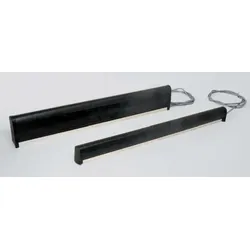
Tousek Sicherheitsleiste TXE49 Grundpreis Endleiste, ohne C-Profil, Einzelanfertigung, deshalb keine Rücknahme möglichSicherheitsleiste TXEGrundpreis einseitiger Anschluss (Endleiste)Preisberechnung: Grundpreis + (cm-Preis x Länge)Produktmerkmale- Zur Absicherung von Schließkanten und Scherstellen- Gummiprofil mit integrierten Schaltflächen und 1m Anschlusskabel,- Endwiderstand 8,2kΩ- Endleiste oder Durchgangsleiste- Optional mit längerem AnschlusskabelBestellen Sie zu diesem Grundpreis die entsprechende LeisteSicherheitsleiste TXE49238,65 €*Versand: 5,90 €Sichere Weiterleitung zum Anbieter
-
Was ist das Snipping Tool 3?
Das Snipping Tool 3 ist ein Bildschirmaufnahmeprogramm, das es Benutzern ermöglicht, Screenshots von ihrem Computerbildschirm zu erstellen. Es bietet verschiedene Aufnahmemodi wie Rechteck, Freiform, Fenster oder Vollbild. Mit dem Snipping Tool 3 können Benutzer ihre Screenshots bearbeiten, markieren und speichern, um sie später zu verwenden. Es ist ein nützliches Werkzeug für Präsentationen, Tutorials oder einfach nur zum Teilen von Bildschirminhalten. **
-
Wo werden Snipping Tool Bilder gespeichert?
Das Snipping Tool speichert standardmäßig die erstellten Bilder in der Zwischenablage. Wenn du ein Bild mit dem Snipping Tool aufgenommen hast, kannst du es in ein anderes Programm einfügen, z. B. in ein Bildbearbeitungsprogramm oder in ein Textverarbeitungsprogramm. Von dort aus kannst du das Bild dann speichern, wo du möchtest. Es gibt jedoch auch die Möglichkeit, die Einstellungen des Snipping Tools anzupassen, um die Bilder direkt an einem bestimmten Speicherort zu speichern. Hast du diese Einstellungen bereits geändert oder möchtest du wissen, wo die Standard-Speicherort für Snipping Tool Bilder ist? **
-
Wie benutze ich das Snipping Tool?
Um das Snipping Tool zu verwenden, öffne zuerst das Programm auf deinem Computer. Klicke dann auf "Neu" und wähle den Bereich aus, den du erfassen möchtest. Du kannst zwischen verschiedenen Arten von Ausschnitten wählen, z.B. Freihand, Rechteck oder Fenster. Nachdem du den gewünschten Bereich ausgewählt hast, kannst du den Ausschnitt speichern, kopieren oder markieren. Du kannst das Snipping Tool auch verwenden, um Notizen oder Markierungen auf dem Bildschirmausschnitt hinzuzufügen. **
-
Wie finde ich das Snipping Tool?
Das Snipping Tool ist eine integrierte Anwendung in Windows-Betriebssystemen, die es Benutzern ermöglicht, Screenshots zu erstellen. Um das Snipping Tool zu finden, können Sie einfach die Windows-Suche verwenden und nach "Snipping Tool" suchen. Alternativ können Sie auch auf das Startmenü klicken, "Alle Apps" auswählen und nach dem Snipping Tool suchen. Eine weitere Möglichkeit besteht darin, die Tastenkombination "Windows-Taste + Shift + S" zu verwenden, um das Snipping Tool schnell zu öffnen. Wenn Sie das Snipping Tool häufig verwenden, können Sie es auch an die Taskleiste oder den Desktop anheften, um einen schnellen Zugriff zu haben. **
* Alle Preise verstehen sich inklusive der gesetzlichen Mehrwertsteuer und ggf. zuzüglich Versandkosten. Die Angebotsinformationen basieren auf den Angaben des jeweiligen Shops und werden über automatisierte Prozesse aktualisiert. Eine Aktualisierung in Echtzeit findet nicht statt, so dass es im Einzelfall zu Abweichungen kommen kann. ** Hinweis: Teile dieses Inhalts wurden von KI erstellt.